
1 · Bắt đầu nhanh — 5 bước
Chưa cần hiểu hết. Làm đúng 5 bước này là ra video đầu tiên.
- Đăng nhập & kích hoạt — mở app, đăng nhập tài khoản RumLab, nhập License Key.
- Chọn Kênh & dán mã phụ đề — chọn một Kênh ở đầu cột Settings (bắt buộc), rồi dán mã kết nối phụ đề trong Cài đặt hệ thống ⚙ (xem phần 3).
- Thêm MP3 — kéo–thả file audio vào cột trái, hoặc bấm Add MP3.
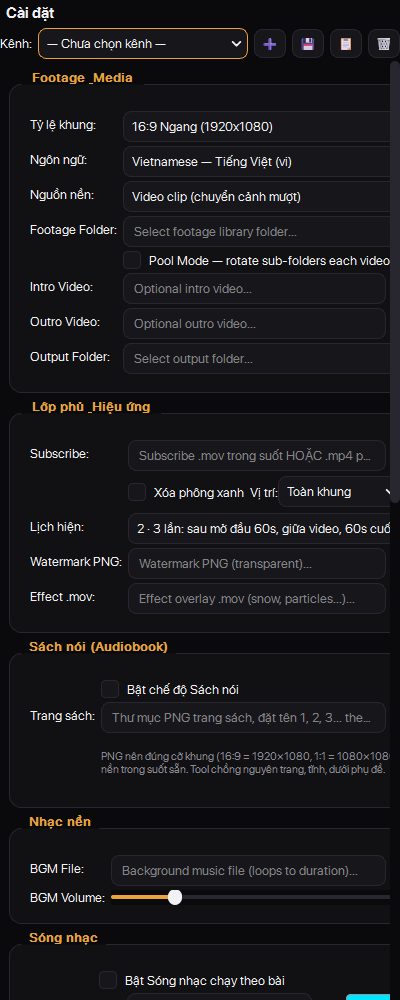
- Chọn nền — ở Footage Folder trỏ tới thư mục video/ảnh nền của bạn. Chọn Tỷ lệ khung (16:9 / 9:16 / 1:1).
- Bấm SINGLE hoặc BATCH — SINGLE render 1 file đang chọn; BATCH render toàn bộ hàng đợi. Xong video nằm trong Output Folder.
Mẹo: Lần đầu cứ để mặc định, chỉ đổi Footage Folder và Font. Khi quen rồi hãy tinh chỉnh màu, hiệu ứng, overlay.
2 · Cài đặt & kích hoạt
- Tải app — giải nén rồi giữ nguyên cả thư mục, mở app bằng file RumLab bên trong. Đừng tách file khởi chạy ra ngoài.
- Lần mở đầu tiên có thể chậm ~10–20 giây để app tự chuẩn bị — các lần sau sẽ nhanh.
- Đăng nhập bằng tài khoản đã đăng ký trên rumlab.io, rồi nhập License Key để kích hoạt máy này.
License gắn theo máy. Mỗi key kích hoạt cho một máy. Đổi máy hoặc cài lại Windows, liên hệ hỗ trợ để reset.
3 · Kết nối phụ đề tự động
Để app tự tạo phụ đề khớp từng chữ theo giọng đọc, bạn cần một mã kết nối (API Key) từ Uniscribe — dán một lần, dùng mãi.
- Đăng ký tài khoản tại uniscribe.co.
- Vào phần tài khoản → mục API Keys → tạo mã mới → bấm Copy.
- Trong app: mở Cài đặt hệ thống ⚙ → dán mã vào ô API Key (bấm Show để xem). Mã được lưu tự động.
- Chọn Ngôn ngữ đúng với giọng đọc (vd: Vietnamese, English…).
Có sẵn mã ưu đãi THUAT khi đăng ký. Đây là bước bạn chỉ làm một lần lúc đầu.
4 · Giao diện tổng quan
Cửa sổ chính chia làm 3 cột, cùng thanh công cụ trên/dưới:
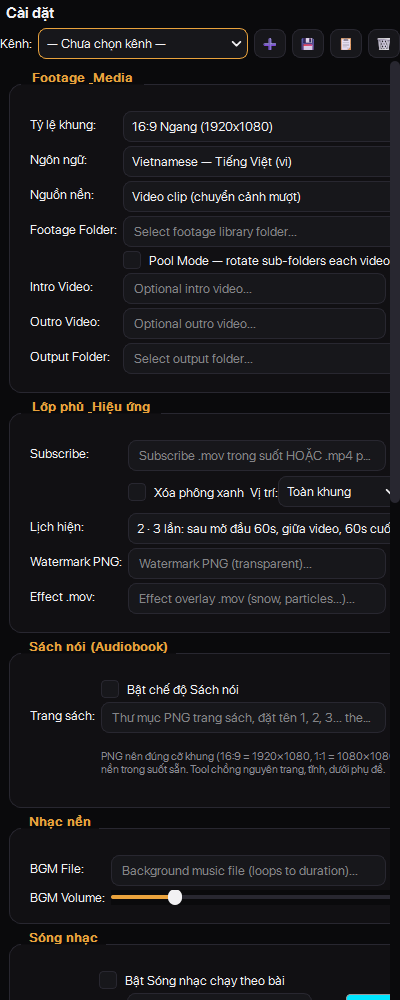
Cột trái — Hàng đợi MP3
Danh sách file audio sẽ xử lý. Thêm/xóa, sắp thứ tự, chọn file để render SINGLE.
Cột giữa — Preview
Xem trước vị trí phụ đề, watermark, khung hình. Nút Preview ở từng mục mở bản dựng thử.
Cột phải — Settings
Toàn bộ tinh chỉnh, nhóm theo: Nền, Lớp phủ, Nhạc nền, Sóng nhạc, Phụ đề, Tiêu đề.
Trên/Dưới
Góc trên phải: System Settings (ngôn ngữ giao diện, cấu hình render, API). Dưới: thanh tiến trình + nút SINGLE / BATCH.
Đổi ngôn ngữ giao diện (Anh/Việt) trong System Settings — chuyển tức thì, không cần khởi động lại.
5 · Thêm MP3 & hàng đợi
- Thêm file — kéo–thả nhiều MP3 vào cột trái, hoặc bấm Add. Mỗi MP3 = một video đầu ra.
- Đặt tên video — tên file MP3 thường được dùng làm tên video xuất ra.
- SINGLE xử lý file đang chọn; BATCH chạy lần lượt cả danh sách — hợp cho làm hàng loạt qua đêm.
Audio bị nhanh/chậm? RumLab tự chuẩn hóa âm thanh nên giọng đọc & tốc độ chữ luôn khớp đúng. Nếu file lạ vẫn lệch, báo hỗ trợ.
6 · Nền video
Chọn nguồn hình nền và cách app ghép nền cho từng video.
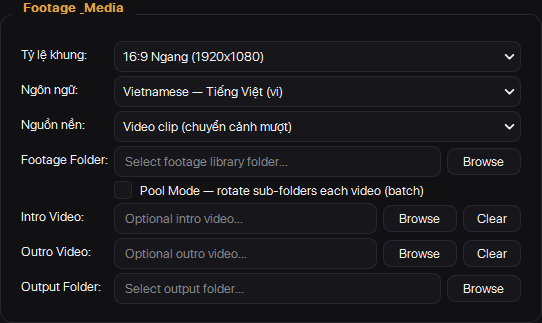
Tỷ lệ khung & nguồn nền
| Tùy chọn | Ý nghĩa |
|---|---|
| Tỷ lệ khung | 16:9 (1920×1080, ngang) · 9:16 (1080×1920, Shorts/Reels/TikTok) · 1:1 (1080×1080, vuông). Footage được phủ kín khung & cắt giữa — không viền đen. |
| Nguồn nền | 3 kiểu: Video clip (nhiều clip, chuyển cảnh mượt) · Ảnh tĩnh — 1 ảnh (giữ cố định cả video) · Ảnh tĩnh — random folder (mỗi video bốc ngẫu nhiên 1 ảnh). |
| Footage Folder | Thư mục chứa video/ảnh nền. App tự cắt–ghép ngẫu nhiên cho khớp độ dài audio. |
| Intro / Outro Video | Video mở đầu / kết thúc gắn tùy chọn vào mỗi sản phẩm. |
| Output Folder | Nơi lưu video thành phẩm. |
Chế độ Ảnh tĩnh
Ảnh tĩnh — 1 ảnh xuyên suốt: chọn 1 file ảnh, giữ cố định cả video. Ảnh tĩnh — random từ folder: chọn 1 folder ảnh, mỗi video (khi chạy hàng loạt) tự bốc ngẫu nhiên 1 ảnh làm nền. Ảnh được phủ kín khung, không viền đen — rất hợp cho podcast/sách nói.
Làm tối & làm mờ nền
Trong nhóm Phụ đề có 2 thanh giúp chữ nổi bật trên nền rối:
| Thanh | Khoảng | Tác dụng |
|---|---|---|
| Làm tối nền | 0–100% | Phủ tối toàn khung để phụ đề sáng rõ hơn. |
| Làm mờ nền | 0–100% | Làm nhòe nền để mắt tập trung vào chữ. Đã tối ưu để chạy nhanh. |
Pool Mode — xoay vòng nhiều kho nền (cho BATCH)
Bật Pool Mode rồi trỏ tới một folder mẹ chứa nhiều folder con. Mỗi video trong batch sẽ luân phiên dùng một pool khác nhau, hết thì lặp lại — giúp loạt video không trùng nền.
Đặt tên folder con theo số để giữ thứ tự: 01_Landscape, 02_Ocean, 03_Forest, 04_Sunshine…
Nền MP4 giữ nguyên âm thanh nếu bạn muốn (không bị mute). Footage dài hơn nhu cầu sẽ được tự cắt đúng thời lượng cần.
7 · Phụ đề
Trái tim của RumLab. Tất cả về font, màu, hiệu ứng, cách xuống dòng và vị trí chữ.
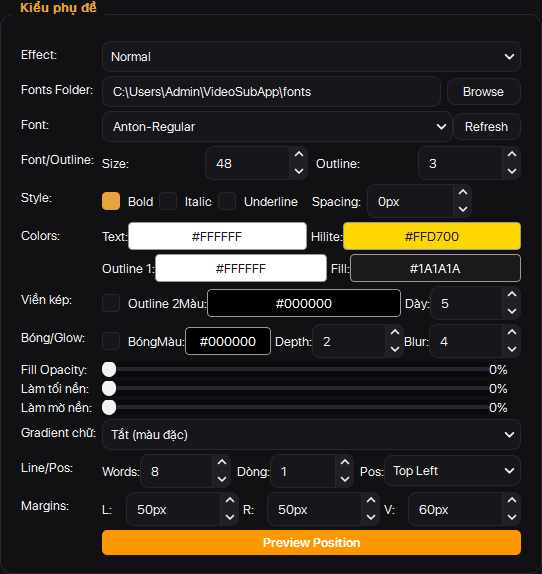
Font & kiểu chữ
| Điều khiển | Mô tả |
|---|---|
| Fonts Folder / Font | Trỏ tới thư mục font riêng rồi chọn font trong danh sách. Dùng được font TTF/OTF của bạn. |
| Size / Outline | Cỡ chữ & độ dày viền. |
| Spacing | Giãn cách giữa các ký tự. |
| Viền kép (Màu / Dày) | Thêm viền thứ hai bao ngoài — tạo khối chữ 2 lớp nổi bật. |
| Bóng / Glow (Màu / Depth / Blur) | Đổ bóng hoặc phát sáng quanh chữ; chỉnh độ sâu & độ nhòe. |
| Fill Opacity | Độ trong của phần ruột chữ (0% = rỗng chỉ còn viền). |
Màu & Gradient chữ
Bốn ô màu cơ bản: Text (ruột), Hilite (màu chạy karaoke), Outline 1 (viền), Fill. Bật Gradient chữ để ruột chữ chuyển màu mượt.
Gradient nay phủ đều mọi dòng. Khi phụ đề tự xuống dòng, dải màu gradient được tính lại theo số dòng nên cả dòng 2, dòng 3 đều lên màu chuẩn (không còn dòng bị trắng). Áp dụng cho cả hiệu ứng đánh máy.
Xuống dòng & vị trí
| Điều khiển | Khoảng / giá trị | Mô tả |
|---|---|---|
| Words (số từ/dòng) | số | Bao nhiêu từ thì ngắt sang dòng mới. |
| Dòng (số dòng tối đa) | số | Giới hạn số dòng hiển thị cùng lúc; app tự chia đều & wrap theo chiều rộng khung. |
| Pos (vị trí) | preset | Neo phụ đề (trên/giữa/dưới…). |
| Margins (L / R / V) | px | Lề trái / phải / dọc để canh khối chữ chính xác. |
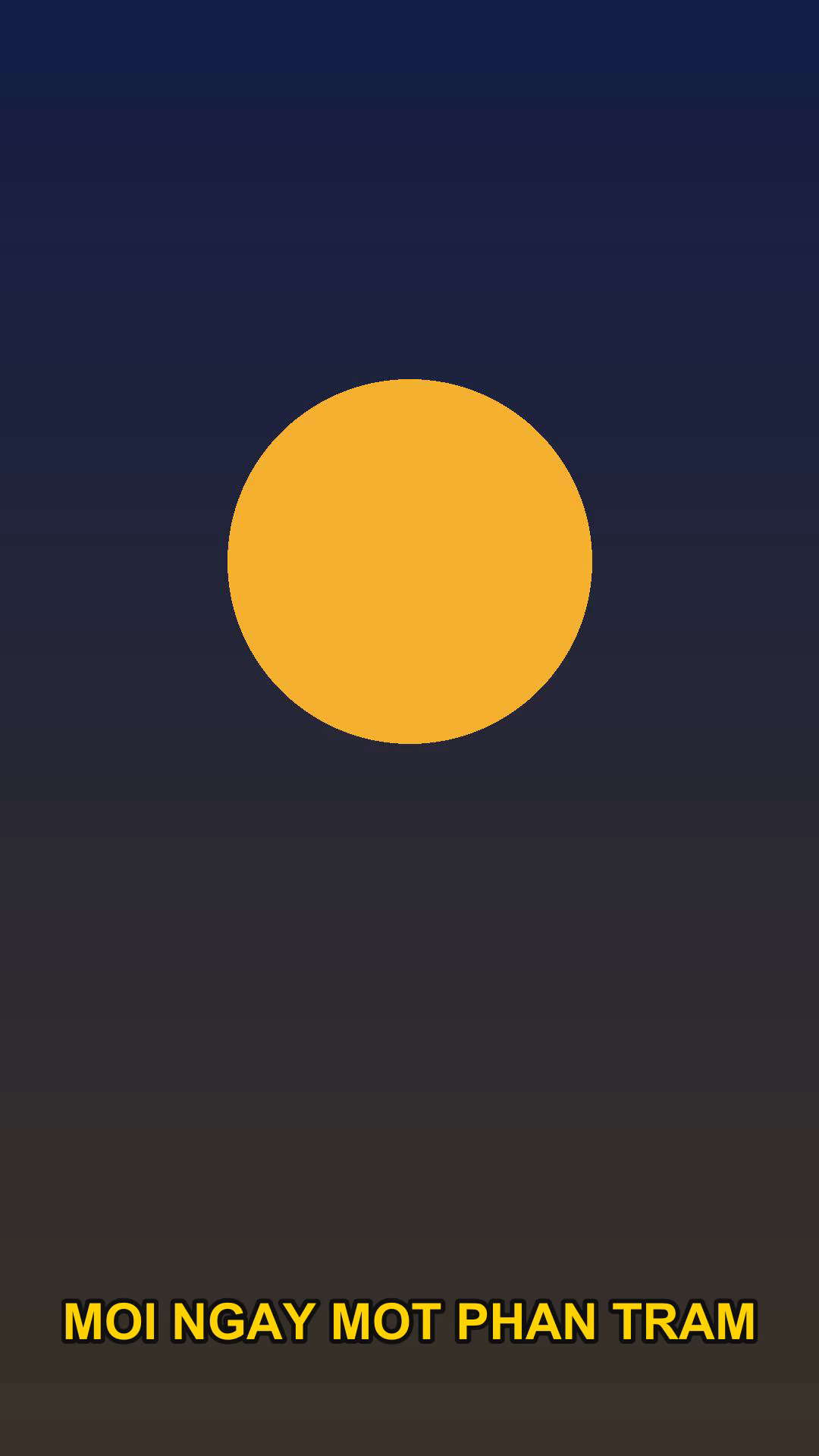
Bấm Preview trong nhóm Phụ đề để dựng thử một đoạn và soi vị trí trước khi render cả video.
Hiệu ứng chữ
Chọn ở ô Effect. Tất cả đều nhận màu & gradient đã cấu hình:
| Hiệu ứng | Cảm giác |
|---|---|
| Normal | Hiện nguyên câu, gọn gàng — an toàn cho mọi nội dung. |
| Box Highlight | Từ đang đọc được tô nổi trong một khối màu. Chọn được màu khối, gradient khối và kích thước khối. |
| Karaoke | Màu Hilite quét theo lời, chuẩn nhạc/lyrics. |
| Typewriter (đánh máy) | Chữ hiện dần từng từ theo giọng đọc. |
Với Box Highlight: chỉnh màu khối, bật gradient cho khối và kéo thanh kích thước khối để khối ôm sát hay rộng thoáng quanh chữ.
8 · Tiêu đề đầu video
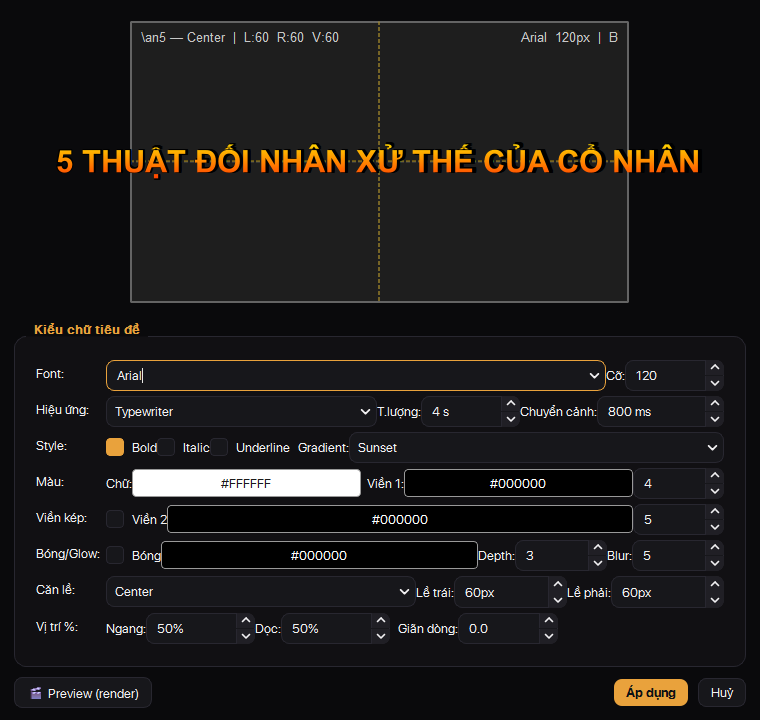
Gắn một màn tiêu đề mở đầu (3 giây đầu của một footage nền, có thể giữ tiếng). Bật Enable, chọn Title Background, rồi bấm Edit để mở trình soạn tiêu đề.
| Trong trình soạn tiêu đề | Mô tả |
|---|---|
| Font / Size | Cỡ chữ áp dụng đúng như bạn đặt (kể cả tiêu đề dài, không auto co). |
| Màu / Gradient | Chọn màu đơn hoặc gradient; nhiều dòng lên màu đồng nhất theo từng dòng. |
| Vertical % / Horizontal % | Canh vị trí tiêu đề theo phần trăm khung — đặt ở đâu cũng được. |
| Line spacing | Giãn dòng từ -2 đến 2. |
| Hiệu ứng (Normal / Karaoke / Typewriter) | Tiêu đề cũng nhảy hiệu ứng & ăn màu gradient như phụ đề. |
Footage tiêu đề chỉ lấy 3 giây đầu; nếu clip dài hơn app tự cắt. Âm thanh của clip nền tiêu đề được giữ (không mute).
9 · Overlay đăng ký & watermark
| Overlay | Điều khiển | Mô tả |
|---|---|---|
| Subscribe | File · Vị trí · Cỡ · Lịch hiện | Chèn clip “đăng ký kênh”. Nếu là MP4 phông xanh, app tự tách nền thành trong suốt. Chỉnh vị trí & cỡ, chọn 1 trong 3 lịch hiện. |
| Watermark PNG | File | Logo PNG trong suốt hiện xuyên suốt video. Xem trước ngay trên canvas Preview. |
| Effect .mov | File | Lớp hiệu ứng động (mưa sao, ánh sáng…) dạng .mov có alpha, phủ lên toàn video. |
3 lịch hiện Subscribe giúp nhắc người xem bấm đăng ký ở các thời điểm khác nhau mà không lộ liễu.
10 · Sách nói (Audiobook)
Biến một loạt MP3 + trang sách PNG thành video sách nói: mỗi trang sách chồng lên nền footage động, kèm phụ đề & Sóng nhạc.
Cách hoạt động
- Bạn chuẩn bị các trang sách PNG — nền trong suốt sẵn, đúng cỡ khung (16:9 = 1920×1080, 1:1 = 1080×1080). Vùng nào để trong suốt thì footage sẽ lộ qua.
- Đặt tên file theo số thứ tự:
1.png,2.png, …n.png. - Thêm danh sách MP3 theo đúng thứ tự vào hàng đợi rồi bấm BATCH.
- Tool tự ghép trang thứ N ↔ MP3 thứ N (sắp xếp số tự nhiên: 1, 2, …, 10 — không phải 1, 10, 2).
Bật & cấu hình
| Điều khiển | Mô tả |
|---|---|
| Bật chế độ Sách nói | Trong nhóm Sách nói (Audiobook) ở cột Settings. |
| Trang sách (thư mục) | Trỏ tới folder chứa các PNG đánh số theo thứ tự MP3. |
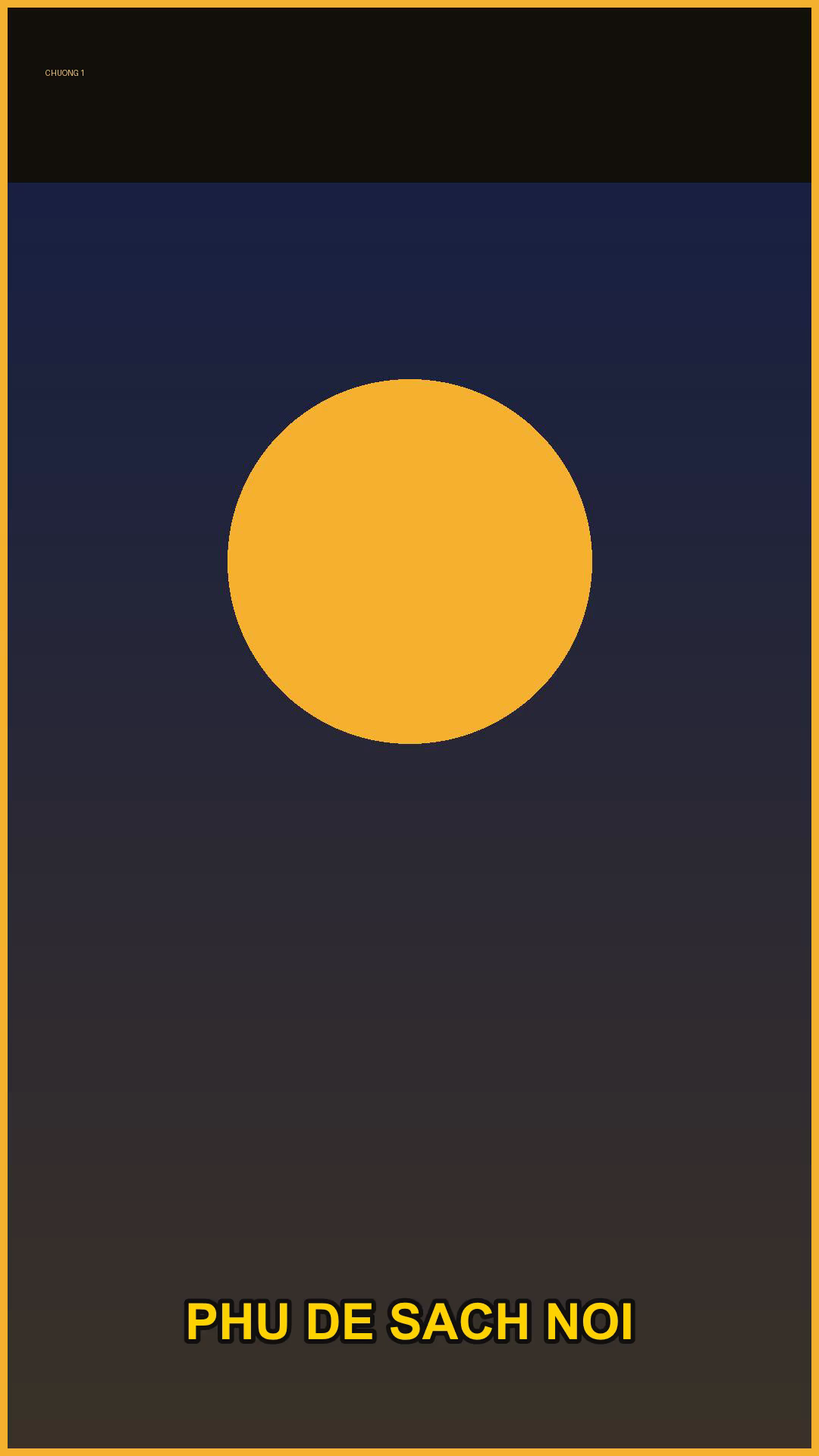
Kết hợp mọi tính năng: Sách nói dùng chung nền video, làm tối/mờ nền, phụ đề, Sóng nhạc, watermark, đăng ký — nên vẫn ra video sang, chuyên nghiệp.
Lệch số lượng: ít trang hơn MP3 → dùng lại trang cuối (có ghi log); nhiều trang hơn → bỏ trang dư. Trang giữ nguyên tỉ lệ, không bị cắt chữ.
11 · Nhạc nền & Sóng nhạc
Nhạc nền (BGM)
Thêm BGM File và chỉnh BGM Volume (mặc định ~15%) để có nhạc nền êm dưới giọng đọc.
Sóng nhạc
Bật Sóng nhạc để vẽ dải sóng nhảy theo tiếng nhạc / giọng đọc. Tùy biến sâu:
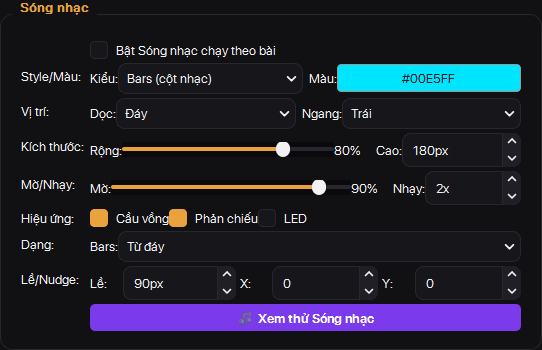
- Kiểu / Màu — chọn Bars (thanh) hoặc Wave (sóng liền) & màu sắc.
- Vị trí (Dọc / Ngang) và Kích thước (Rộng / Cao).
- Mờ / Nhạy — độ trong & độ nhạy phản ứng với âm lượng.
- Lề / Dịch (X, Y) — dịch chỉnh vị trí cho vừa ý.
Bấm 🎵 Xem thử Sóng nhạc để xem thử trước khi render.
12 · Render & chạy hàng loạt
SINGLE
Render đúng file MP3 đang chọn. Dùng để test cấu hình.
BATCH
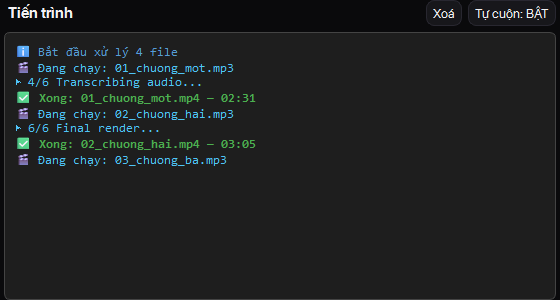
Render lần lượt cả hàng đợi. Thanh tiến trình nhảy % ngay từ bước đầu và cộng dồn sau mỗi file xong.
Tăng tốc xuất video
RumLab tự tận dụng card đồ họa (GPU) khi máy có, và tự chuyển sang CPU nếu không có — bạn không phải chỉnh gì. Phần làm mờ/làm tối nền đã được tối ưu để chạy nhanh hơn nhiều lần — mục tiêu video 25 phút xuất dưới 25 phút trên máy đủ mạnh.
Tái dùng cảnh nền: khi chạy BATCH cùng một folder nền, app tái sử dụng các cảnh đã dựng cho những video sau — nhanh hơn đáng kể. (Pool Mode luôn dựng nền riêng cho mỗi video.)
Đang render thì đừng tắt app. Cứ để chạy tới khi thanh tiến trình đạt 100% rồi mới đóng — tránh hỏng video dở.
13 · Lưu kênh (Preset)
Làm nhiều kênh với phong cách khác nhau? Dùng khu vực Kênh đầu cột Settings để Lưu toàn bộ cấu hình hiện tại thành một preset, và chuyển nhanh giữa các kênh — khỏi chỉnh lại từ đầu mỗi lần.
| Nút | Chức năng |
|---|---|
| ➕ | Tạo kênh mới từ cấu hình đang có. |
| 💾 | Lưu đè cấu hình vào kênh đang chọn. |
| 📋 Sao chép | Nhân bản kênh sang một tên mới — giữ nguyên mọi setting, chỉnh bản sao thoải mái mà không đụng bản gốc. Tiện khi làm nhiều kênh cùng phong cách. |
| 🗑 | Xoá kênh đang chọn. |
14 · Cần hỗ trợ?
Đội ngũ RumLab (VIGOMEDIA) sẵn sàng giúp bạn: